フレームの使用
フレームを使用すると 1 つのカスタムビュー内で複数のテーブルのデータおよび内容を表示できるため、レイアウトおよびデータの表示を柔軟に制御できます。
デフォルトでは、カスタムビューはビューの最大の高さと幅を使用する 1 つのフレームです。
メモ フレームはカスタムビューでのみ使用できます。
フレームレイアウトオプション
いくつかの定義済みのレイアウト配置から選択できます。フレームのレイアウトを変更するには:
-
メインビュー領域の上にある
![[ビューの設定] 歯車アイコン](images/gearshape.svg) [ビューの設定] をクリックします。
[ビューの設定] をクリックします。 -
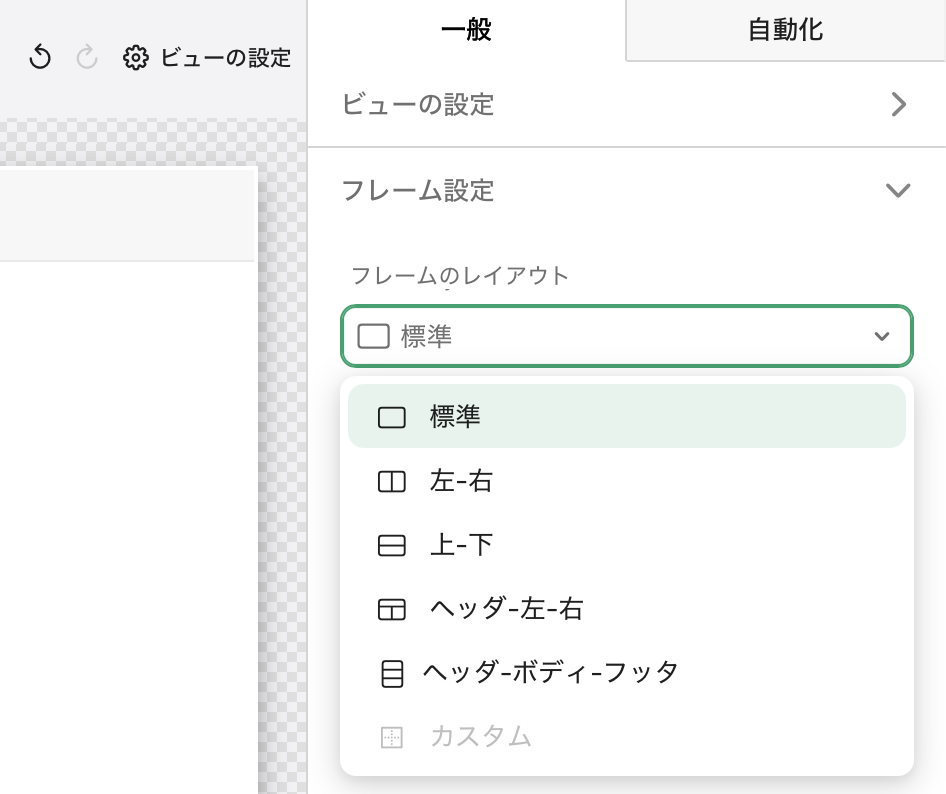
プロパティパネルの [フレーム設定] セクションで、次のいずれかのフレームレイアウトオプションを選択します:
-
標準 - 1 つのフレームがビュー全体を占めるレイアウト
-
左-右 - 2 つのフレームが横方向に並ぶレイアウト
-
上-下 - 2 つのフレームが縦方向に並ぶレイアウト
-
ヘッダ-左-右 - 横方向に並ぶ 2 つのフレームの上にヘッダフレームがあるレイアウト
-
ヘッダ-ボディ-フッタ - 3 つのフレームが縦方向に並ぶレイアウト
-
フレームプロパティの構成
フレームが選択されている状態で、プロパティパネルを使用してフレームの動作をカスタマイズします。
[一般] タブ
![フレーム、[プロパティ] パネル、一般](images/frames-property-pane-general.png)
フレーム
-
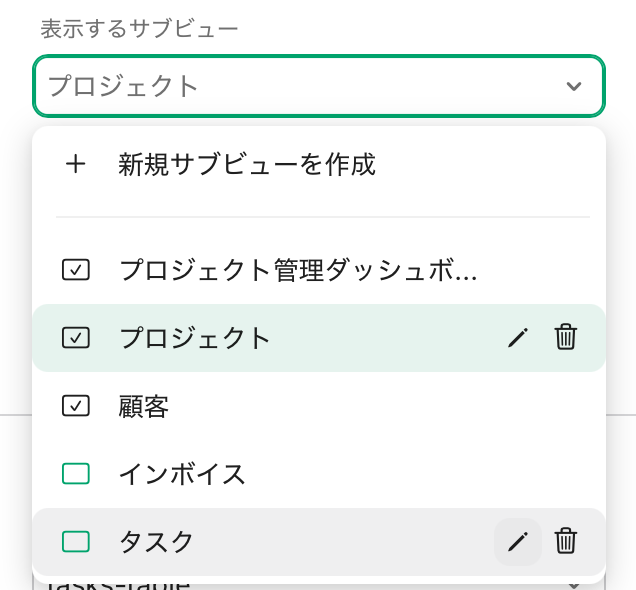
表示するサブビュー - 選択中のフレームに表示するサブビューを選択します。
ドロップダウンメニューをクリックしてから、[+ 新規サブビューを作成] をクリックして選択中のフレームに新しいサブビューを作成することもできます。
-
オプション - [初期状態として閉じる] チェックボックスを使用してビューを最初に開いたときに選択中のフレームを閉じた状態にするかどうかを設定します。
メモ このオプションはビューに複数のフレームがある場合にのみ使用できます。
-
フレーム内のオブジェクトの配置:
-
[このフレームを整理] をクリックしてオブジェクト間のスペースを自動的に縮小します。
-
[元に戻す] をクリックして最近の変更を元に戻します。
-
データとレコード
-
テーブル - データを取得するフレームのテーブルを設定します。
-
レコードデータ - レコードデータを計算する方法を制御します。
デフォルトでは、最初のフレームは [計算から] オプションとステータスツールバーを使用してビューに表示するレコードを決定します。計算は次のようになります:
'Custom subview'.statustoolbar.selectedItem.recordID
構成
オブジェクト設定 - ビューの設定からオブジェクト設定を引き継ぐか、選択したサブビューに固有のカスタム設定を使用するかを選択します。
[自動化] タブ
![フレーム、[プロパティ] パネル、自動化](images/frames-property-pane-automation.png)
プロパティ
-
開発者モードでフレーム名を表示 - 開発者モードでの作業中に [フレーム名] で指定した名前をサブビュー名に追加して表示するかどうかを設定します。
ボタン処理
ボタン処理を使用してワンクリックでどのサブビューをどのフレームに表示するかを制御することもできます。次の操作を行います:
-
![[オブジェクトを追加] ボタン](images/add-button.svg) [オブジェクトを追加] メニューから、ビューにボタンを追加します。
[オブジェクトを追加] メニューから、ビューにボタンを追加します。 -
ボタンを選択してから、プロパティパネルの [一般] タブに移動します。
-
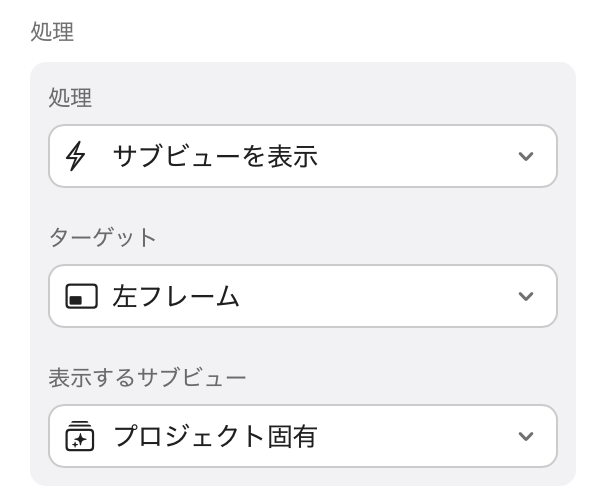
[構成] > [処理] で、[追加] をクリックしてから、[処理] メニューで [サブビューを表示] を選択します。
-
次の引数を設定します:
-
ターゲット - ボタンが対象とするフレームを指定します。
-
表示するサブビュー - 対象のフレームに表示するサブビューを指定します。
-
例: プロジェクト管理ダッシュボード
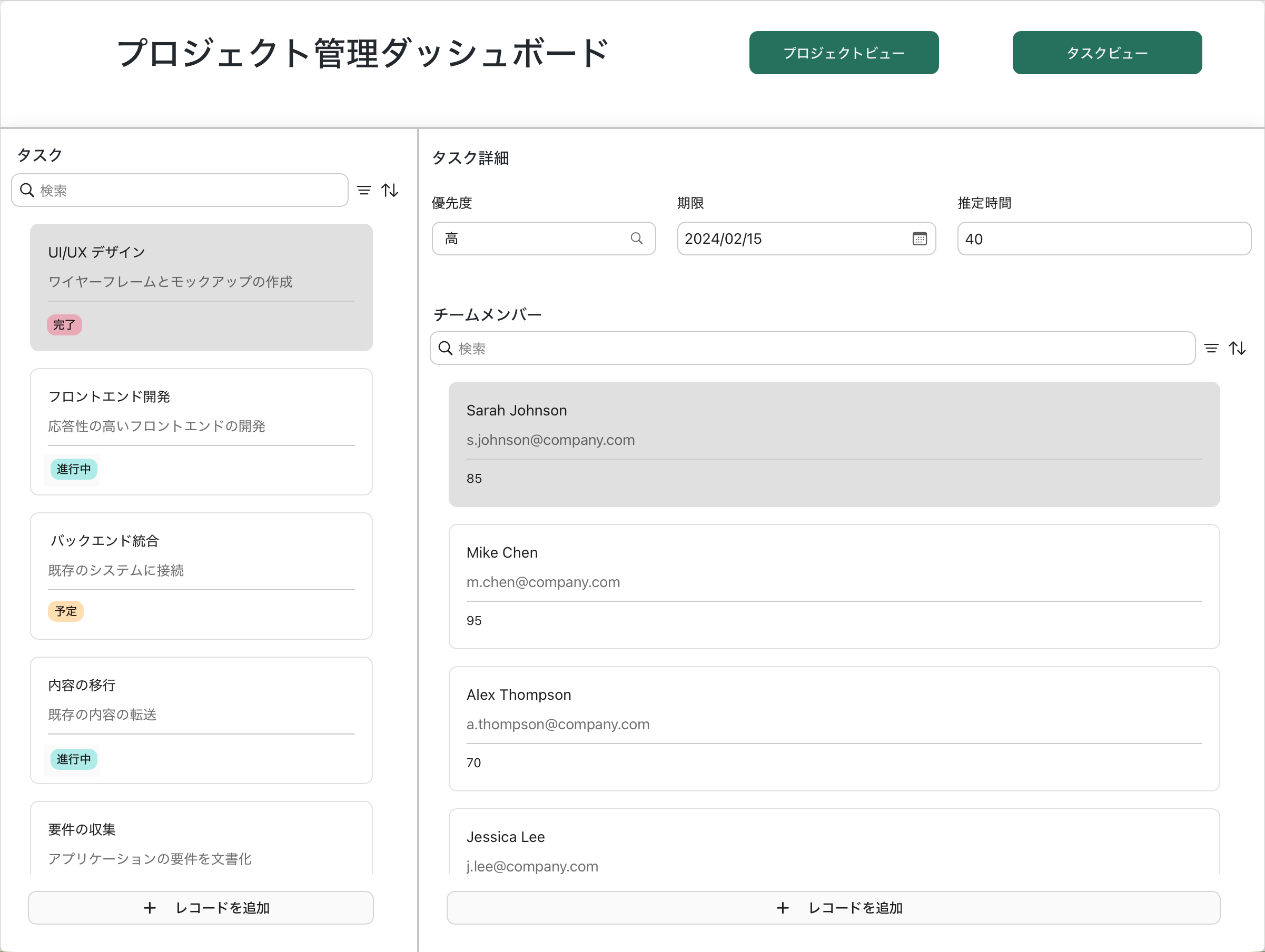
この簡単な例では [ヘッダ-左-右] フレームレイアウトを使用してフレームで 1 つのビューをデータの複数の視点に変換する方法を示しています。
データの構造
この例では、プロジェクト、タスク、およびチームメンバーにそれぞれ 1 つ、計 3 つのテーブルがあります。
ダッシュボードの構造
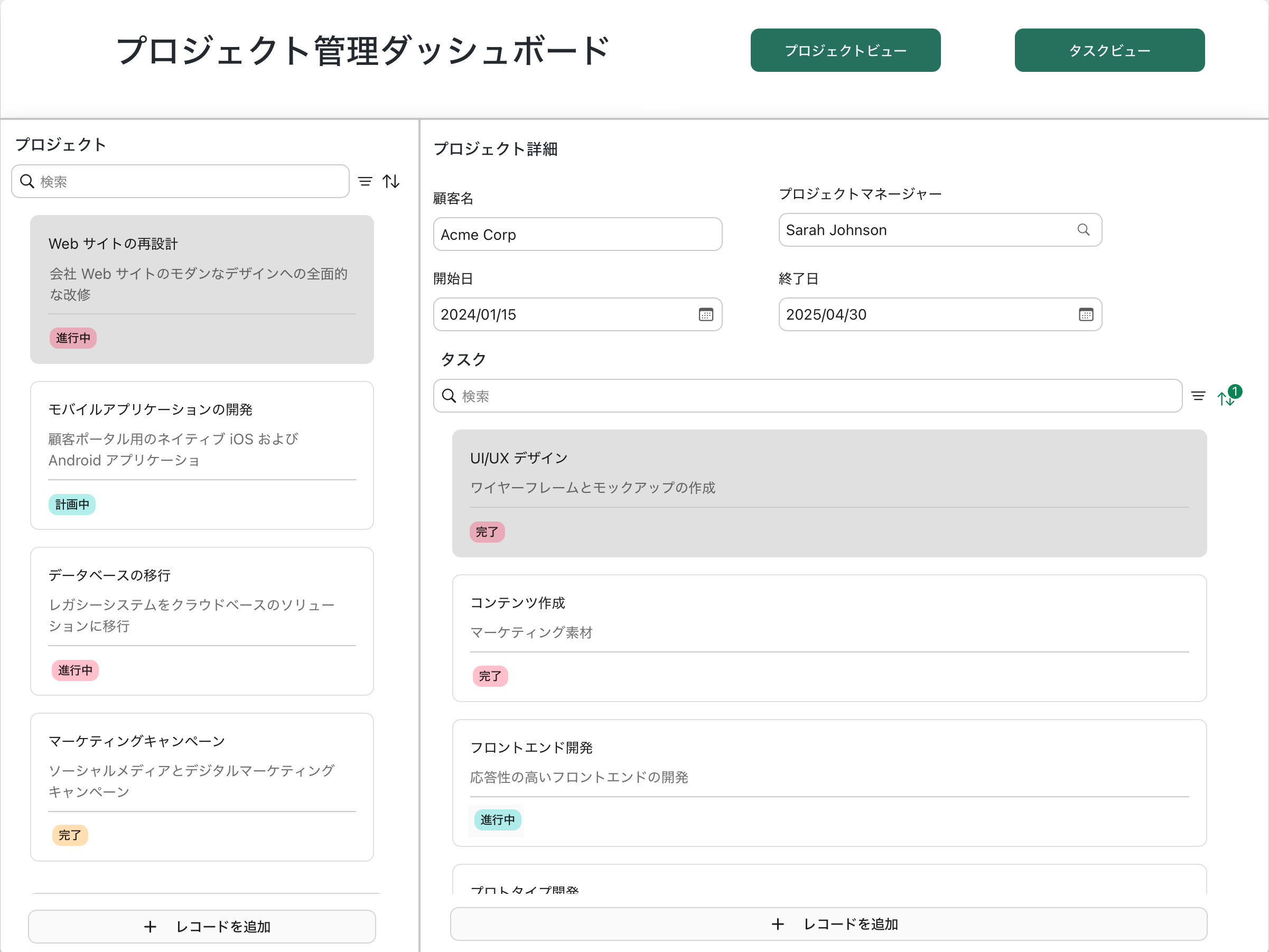
ヘッダにはダッシュボードのタイトルおよび [プロジェクトビュー] と [タスクビュー] の 2 つの切り替えボタンがあり、左右のフレームに表示されるサブビューを変更できます:
プロジェクトビュー
[プロジェクトビュー] が選択されている場合:
左フレーム - 検索、フィルタリング、およびソート機能を備えたすべてのアクティブなプロジェクトを表示する (プロジェクトテーブルに基づく) プロジェクトのカード一覧です。
右フレーム - プロジェクトが選択されると動的に更新されるプロジェクトの詳細フィールドおよび (タスクテーブルに基づく) 関連タスクのカード一覧です。
タスクビュー
[タスクビュー] が選択されている場合:
左フレーム - すべてのタスクを表示する (タスクテーブルに基づく) タスクのカード一覧で検索およびフィルタリング機能を備えています。
右フレーム - 選択したタスクに関連するチームの情報を表示するタスクの詳細フィールドおよび (チームメンバーテーブルに基づく) チームメンバーのカード一覧です。
主な機能
-
動的データリレーションシップ - プロジェクトビューでプロジェクトを選択すると右フレームに表示されているタスクが自動的にフィルタリングされます。同様に、タスクビューでタスクを選択するとチームメンバーの表示が更新されます。
-
柔軟なインタラクション - すべてのカード一覧はソート、フィルタリング、検索、新規レコードの追加、および既存のレコードのインラインでの編集をサポートしています。
-
複数テーブルの統合 - 各フレームは異なる FileMaker テーブルに接続できるため、プロジェクト、タスク、およびチームメンバーテーブルの関連情報を統合されたインターフェースで表示できます。
-
視点の切り替え - ヘッダボタンを使用すると、ユーザは同じ元のデータをプロジェクト中心のビューとタスク中心のビューに切り替えることができます。プロジェクトマネージャはプロジェクトビュー、個々の協力者はタスクビューなど、ユーザの役割ごとに異なるワークフローを使用できます。
-
(オプション、表示されません) - ユーザフィールドをデフォルト値の「現在のユーザ」に設定してフィルタリングを組み合わせることで、プロジェクトマネージャとチームメンバーにそれぞれ表示されるプロジェクトとタスクをカスタマイズできます。
これによって異なるユーザの視点に対して個別のビューを作成する必要がなくなり、フレームを使用して 1 つの応答性の高いインターフェース内に FileMaker データを複数の配置で表示できるようになります。